반응형
☁️ Oracle Cloud Infrastructure (OCI) 인스턴스 생성 완벽 가이드
안녕하세요! 오늘은 **Oracle Cloud Infrastructure(OCI)**에서 가상 머신(VM) 인스턴스를 생성하는 방법에 대해 단계별로 자세히 알아보겠습니다. OCI는 고성능 컴퓨팅과 뛰어난 네트워크 속도를 제공하여 개발 및 운영 환경 구축에 매우 유용합니다.
이 가이드에서는 OCI 콘솔을 사용하여 가장 일반적인 컴퓨트 인스턴스(VM)를 생성하는 과정을 설명해 드립니다.
1단계: OCI 콘솔 접속 및 컴퓨트 서비스 선택
OCI 인스턴스를 생성하려면 먼저 Oracle Cloud 계정에 로그인해야 합니다.
- OCI 콘솔 접속: 웹 브라우저를 열고 Oracle Cloud Console에 접속하여 사용자 이름과 비밀번호로 로그인합니다.
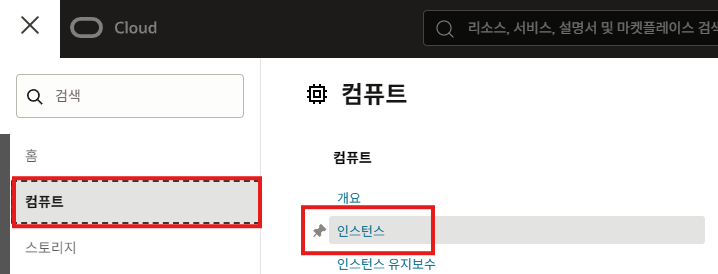
- 컴퓨트 인스턴스 메뉴 이동: OCI 대시보드 좌측 상단 햄버거 메뉴를 클릭합니다.
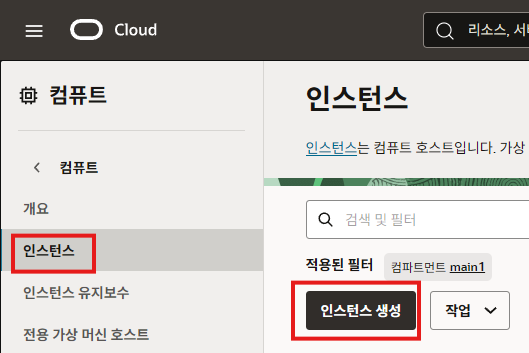
- Compute (컴퓨트) > Instances (인스턴스)를 선택합니다.
- 인스턴스 생성 시작: 인스턴스 목록 페이지에서 "Create Instance" (인스턴스 생성) 버튼을 클릭합니다.

2단계: 인스턴스 기본 정보 설정
인스턴스의 이름, 저장될 구획(Compartment), 운영체제(OS) 등을 설정합니다.
- Name (이름) 및 Compartment (구획) 설정:
- Name: 인스턴스를 식별할 수 있는 이름을 입력합니다. (예: web-server-01)
- Compartment: 인스턴스를 배치할 구획(폴더와 같은 개념)을 선택합니다. 인스턴스가 생성될 리소스 그룹입니다.
- Placement (배치) 및 Availability Domain (가용성 도메인) 설정:
- Availability Domain (AD): 인스턴스를 생성할 가용성 도메인을 선택합니다. 이는 물리적으로 격리된 데이터 센터를 의미하며, 장애 내성을 위해 중요합니다.
- Fault Domain (결함 도메인): AD 내의 하드웨어 및 인프라 그룹입니다. 기본값으로 두는 것이 일반적입니다.
3단계: 이미지 및 Shape 선택 (성능 정의)
인스턴스에 설치할 운영체제와 CPU/메모리 사양을 결정합니다.
- Image (이미지) 선택:
- "Change Image" (이미지 변경)을 클릭합니다.
- 원하는 OS를 선택합니다. (예: Oracle Linux, Ubuntu, Windows Server 등)
- 팁: OCI의 Always Free (상시 무료) 리소스를 사용하려면, 리소스 이름 옆에 "Always Free eligible" 라벨이 붙어있는 이미지를 선택해야 합니다.
- Shape (형태) 선택:
- "Change Shape" (형태 변경)을 클릭합니다.
- Instance Type (인스턴스 유형): Virtual Machine (가상 머신)을 선택합니다.
- Shape Series (형태 시리즈): CPU 아키텍처를 선택합니다.
- Ampere (ARM): 상시 무료 티어에서 종종 더 많은 리소스를 제공합니다.
- AMD 또는 Intel: x86 아키텍처를 사용합니다.
- Shape: CPU 코어 수와 메모리 용량을 선택합니다. 상시 무료 계정이라면, **"VM.Standard.E2.1.Micro"**나 "VM.Standard.A1.Flex" (최대 4 OCPU, 24GB RAM)와 같이 Always Free 자격을 갖춘 형태를 선택해야 합니다.
4단계: 네트워킹 구성
인스턴스가 통신할 네트워크 환경을 설정합니다.
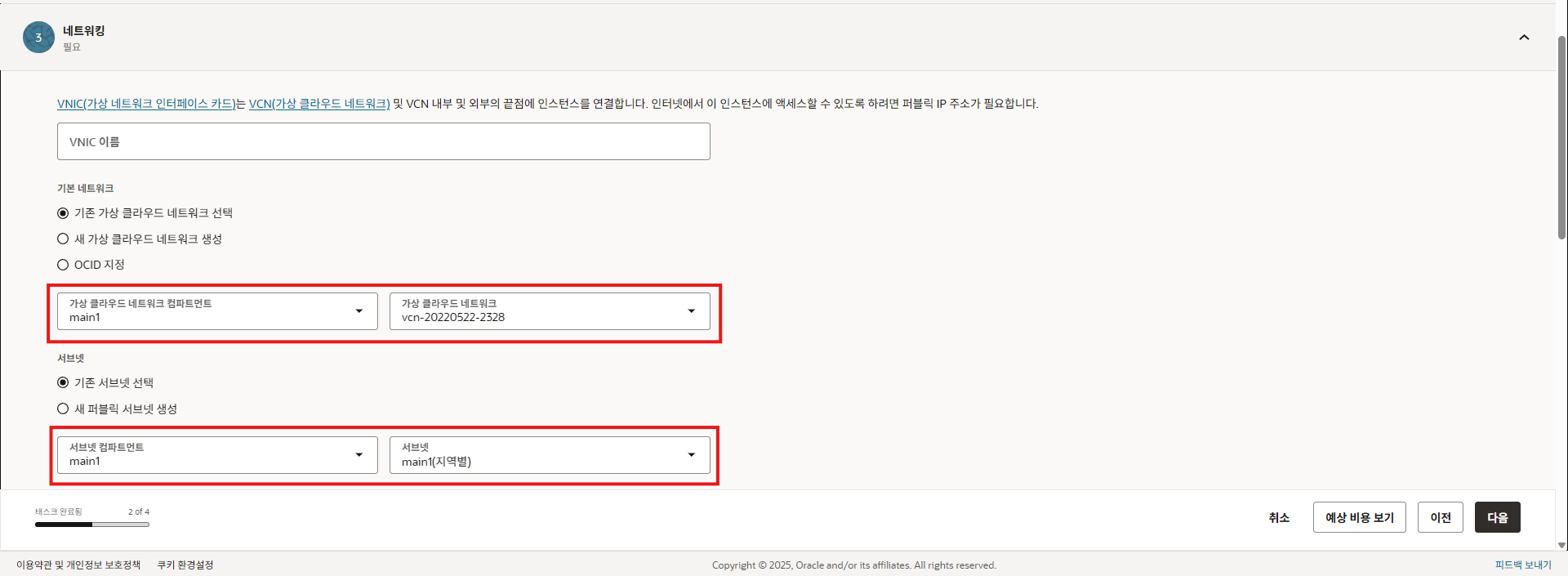
- Virtual Cloud Network (VCN) 설정:
- "Select existing virtual cloud network" (기존 VCN 선택)을 선택하고, 인스턴스를 연결할 VCN을 선택합니다.
- "Select existing subnet" (기존 서브넷 선택)을 선택하고, VCN 내의 서브넷을 선택합니다. 보통 Public Subnet을 선택하여 외부 접속을 허용합니다.
- Public IP (공용 IP) 설정:
- Assign a public IP address (공용 IP 주소 할당)이 **"Yes"**로 설정되어 있는지 확인합니다. 이렇게 해야 인스턴스가 인터넷에 접속할 수 있고, 외부에서 SSH로 접근할 수 있습니다.
- 이미지 참조
- 가능하면 네트워크 설정을 만들어둔다
5단계: SSH 키 추가 및 부트 볼륨 설정
보안 접속을 위한 키와 인스턴스의 디스크 설정을 진행합니다.
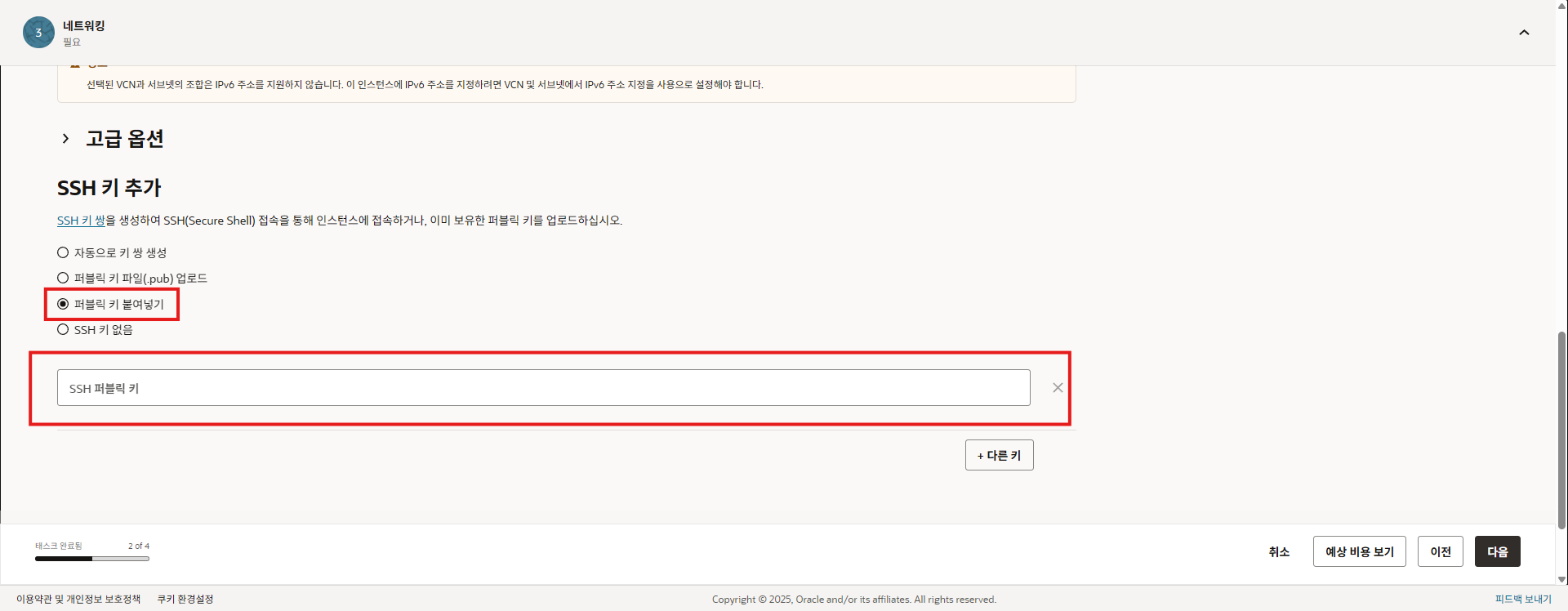
- Add SSH keys (SSH 키 추가):
- 이 단계가 가장 중요합니다. SSH 키가 없으면 인스턴스에 원격으로 접속할 수 없습니다.
- "Generate a key pair for me" (키 쌍 생성)을 선택하여 OCI가 자동으로 키를 생성하게 하거나, "Upload public key files" (공개 키 파일 업로드) 또는 "Paste public keys" (공개 키 붙여넣기)를 선택합니다.
- 팁: 기존에 사용하던 공개 키(id_rsa.pub) 내용을 복사하여 붙여넣는 것이 가장 일반적입니다.
- 참고: OCI가 생성한 키를 선택했다면, 반드시 개인 키(Private Key)를 다운로드하여 안전한 곳에 보관해야 합니다.
- 가능하면 ssh키는 만들어두고 시작
- Boot Volume (부트 볼륨):
- 인스턴스의 디스크(HDD/SSD) 크기를 설정합니다. 기본값으로 두거나, 필요한 만큼 증설할 수 있습니다.
- 참고: 상시 무료 계정은 보통 50GB의 부트 볼륨이 포함되어 있습니다.
6단계: 인스턴스 생성 및 접속 확인
모든 설정이 완료되었다면 인스턴스를 생성하고 접속을 시도합니다.
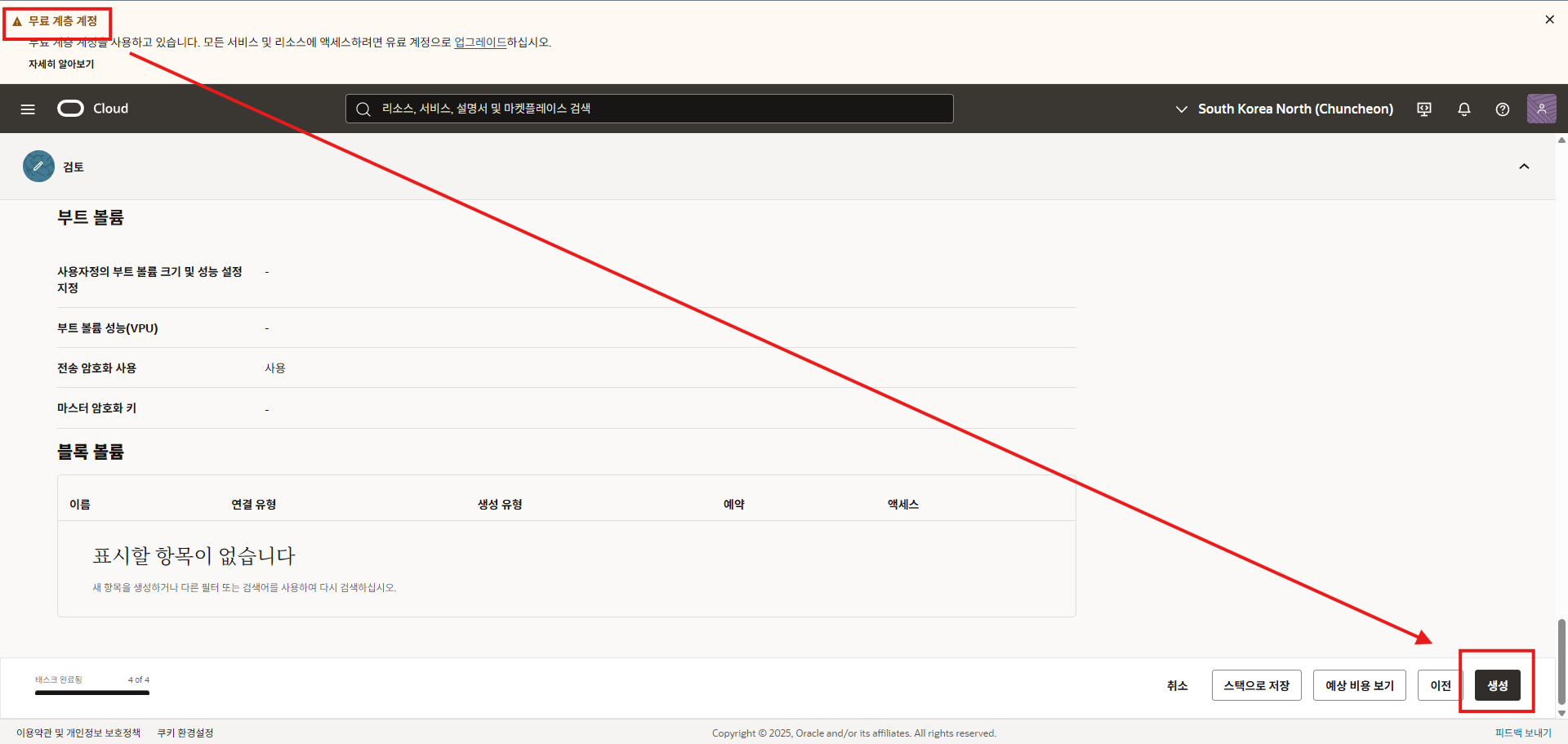
- "Create" (생성) 버튼을 클릭합니다.
- 인스턴스 상태가 "Provisioning" (프로비저닝 중)에서 "Running" (실행 중)으로 바뀔 때까지 기다립니다.
- 인스턴스 상세 페이지에서 "Public IP Address" (공용 IP 주소)를 확인합니다.
- 무료 계층 계정의 경우 생성해도 월마다 돈이 안나간다
인스턴스 접속 방법 (SSH)
Windows, macOS, Linux에서 모두 SSH 클라이언트를 사용하여 접속할 수 있습니다.
Bash
# OCI에서 제공하는 기본 사용자 이름은 'opc' 입니다.
ssh -i [개인키_파일_경로] opc@[공용_IP_주소]
- [개인키_파일_경로] : 5단계에서 다운로드하거나 생성한 개인 키(.key 또는 .pem 파일) 경로를 입력합니다.
- opc@[공용_IP_주소] : OCI 기본 사용자인 opc와 인스턴스의 공용 IP 주소를 입력합니다.
팁: 접속이 되지 않는다면, **VCN의 보안 목록(Security List)**에서 인바운드 규칙(Ingress Rules)에 **SSH (TCP Port 22)**가 0.0.0.0/0 (모든 IP)로 허용되어 있는지 확인해 보세요.
반응형
'서버' 카테고리의 다른 글
| 오라클 클라우드(OCI) VCN 생성부터 수신 규칙 추가까지(포트추가) (0) | 2025.09.30 |
|---|
